이번 포스팅에서는 Apple MDM Push 인증서 업로드부터 회사 포털 앱을 통한 기기 등록까지의 과정을 다룹니다.
1) Apple MDM Push Certificate 업로드
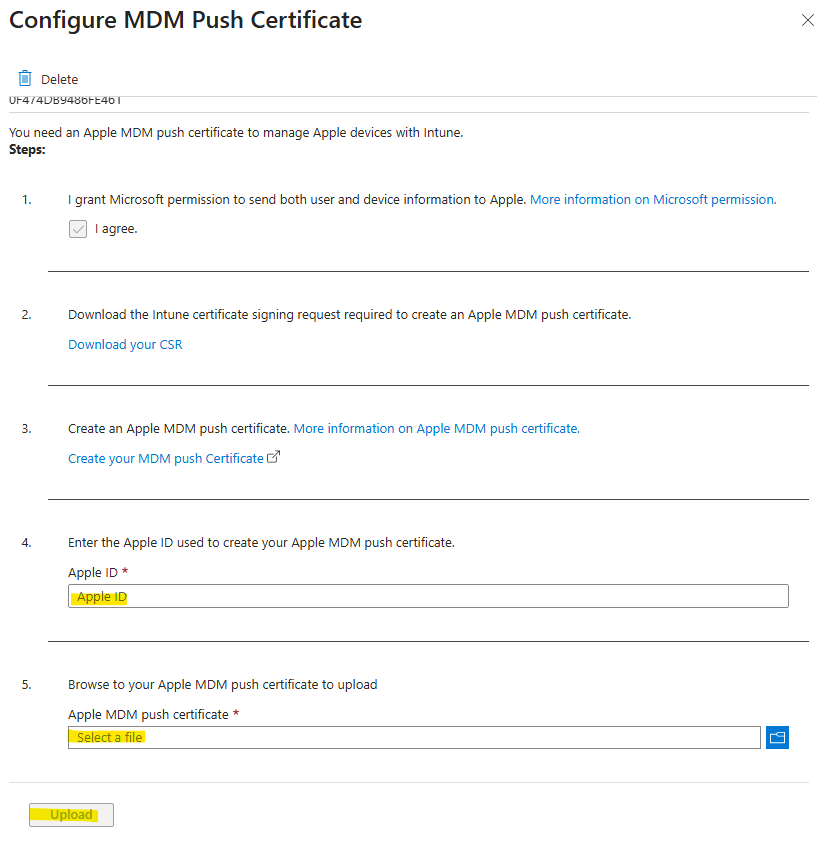
먼저, Intune 포털 > Devices > macOS > Enrollment > Apple MDM Push Certificate 에서 인증서를 등록해야 합니다.
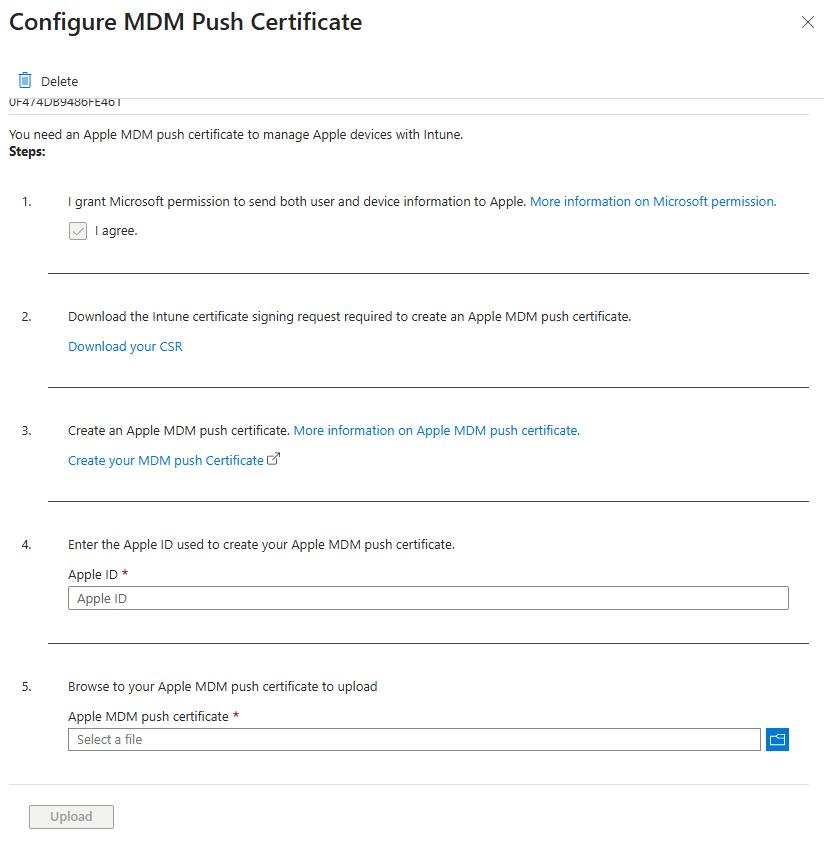
'Download your CSR'를 클릭해서 인증서 서명 요청 파일을 다운로드 받습니다.

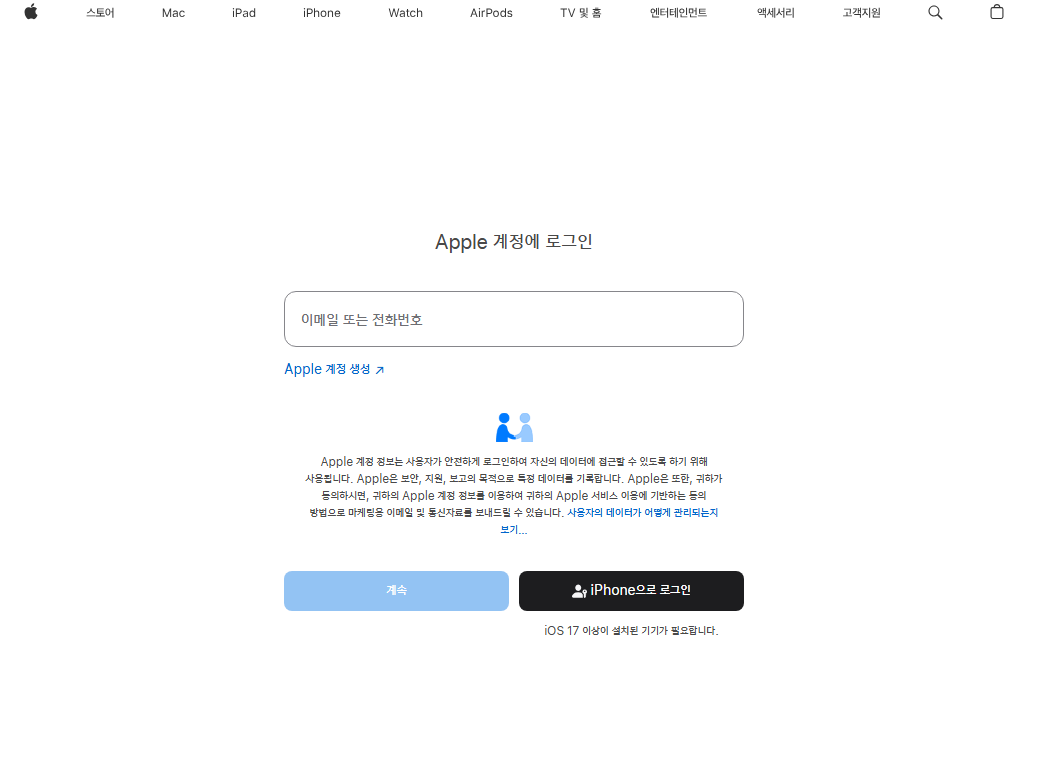
'Create your MDM push Certificate'를 클릭해서 Apple 페이지로 이동한 후 Apple 계정을 입력합니다.
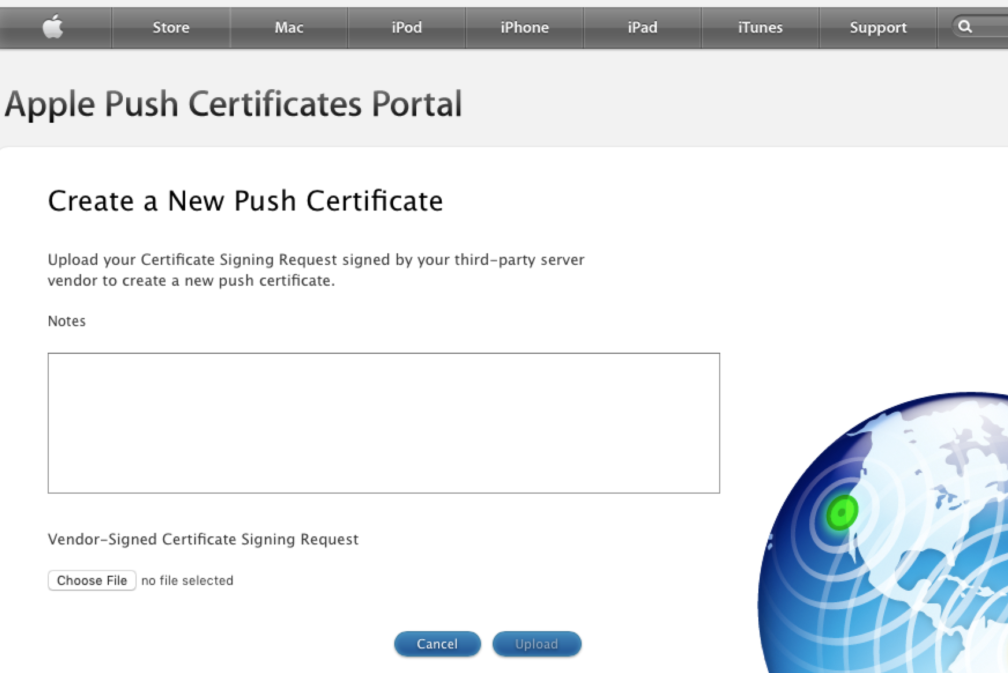
CSR 파일을 업로드하는 버튼을 눌러 다운로드 받았던 CSR 파일을 업로드합니다.
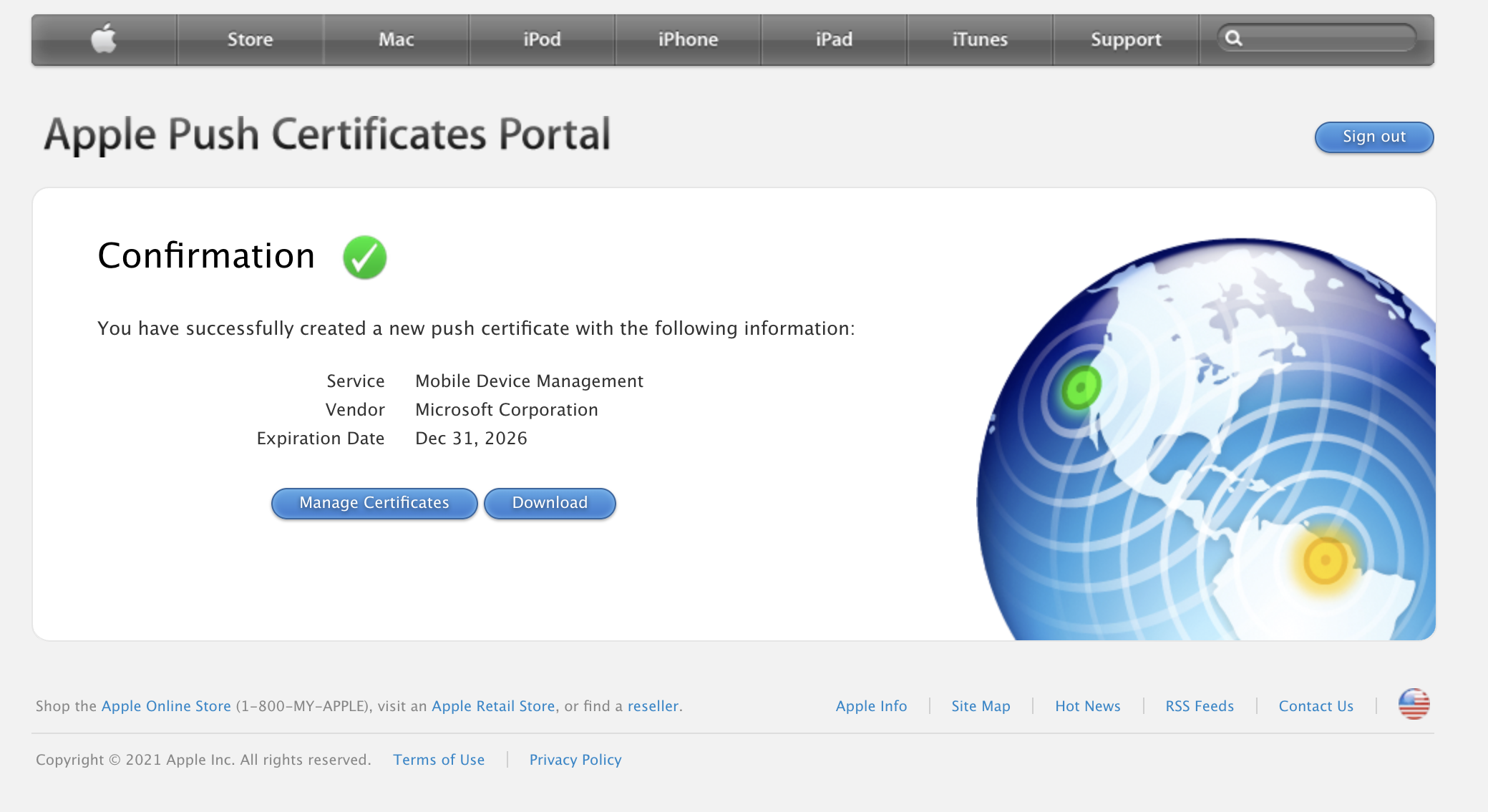
그럼 인증서가 발급됩니다. Download 버튼을 눌러 다운로드를 진행합시다.
다시 Intune 포털 화면으로 돌아와서 인증서를 발급 받은 Apple ID를 입력하고, 다운로드한 인증서를 업로드합니다.
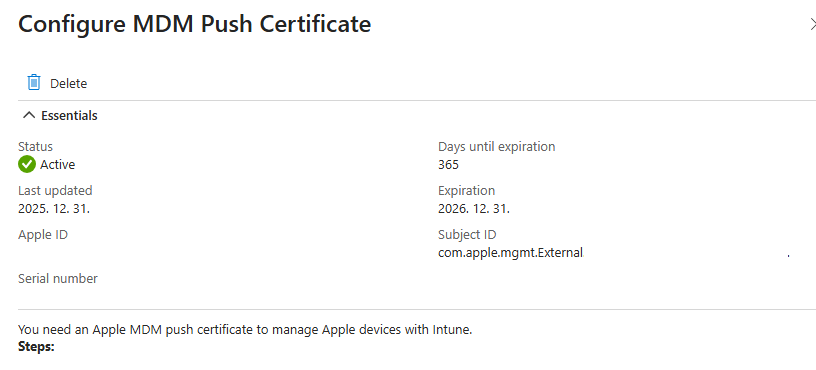
업로드가 성공적으로 됐다면 인증서 상태가 Active로 되어 있고 해당 정보를 확인할 수 있습니다.
2) 회사 포털 설치 및 기기 등록
아래 링크에서 '내 Mac 등록' 을 눌러 회사 포털 패키지를 다운로드 받고, 설치합니다.
Intune 회사 포털 사용하여 Mac 등록 - Microsoft Intune | Microsoft Learn

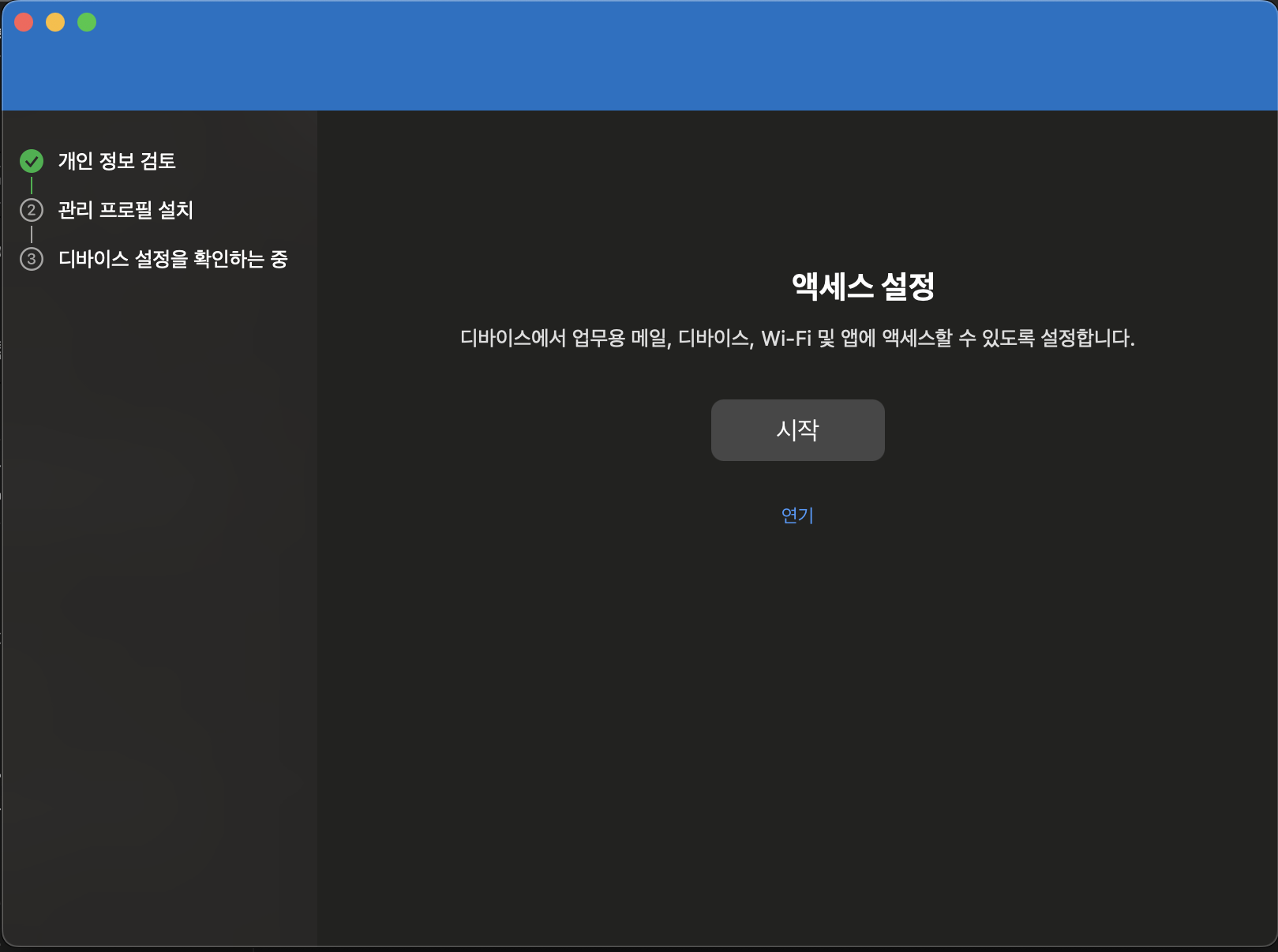
설치 후 업데이트까지 모두 완료되면 액세스 설정 화면이 나옵니다.
'시작' 버튼을 눌러 조직에서 수행 가능한 항목을 확인하고 '계속' 버튼을 누릅니다.
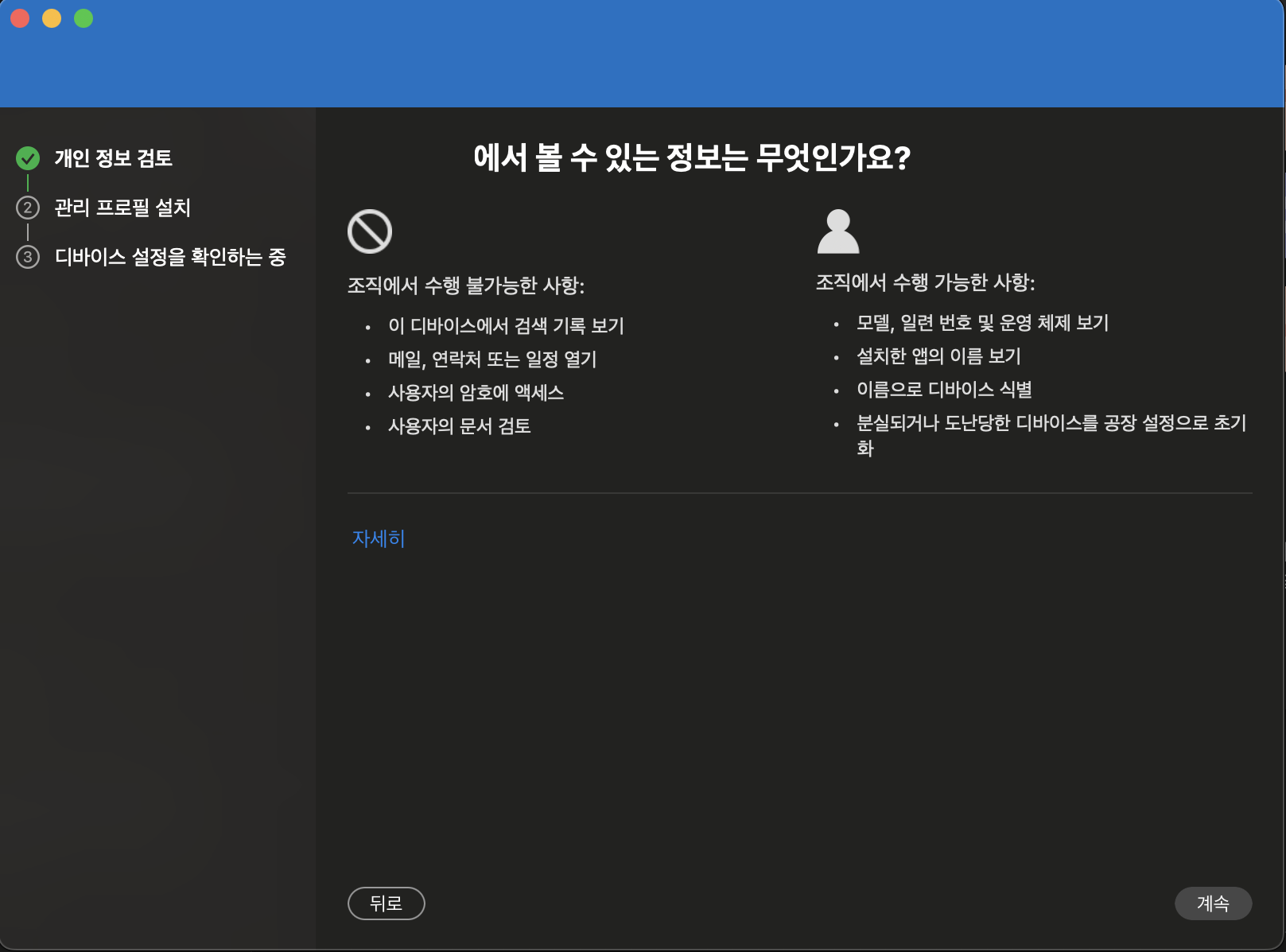
관리 프로필 설치 단계로 넘어간 후 아래 화면이 나오면 '프로필 다운로드' 버튼을 눌러 다운로드합니다.
만약, 아래 화면이 나오지 않고, Mac을 확인하는 중 화면이 지속되거나 실패했다는 화면이 나온다면 인증서가 올바르게 설정되었는지 확인해야 합니다.
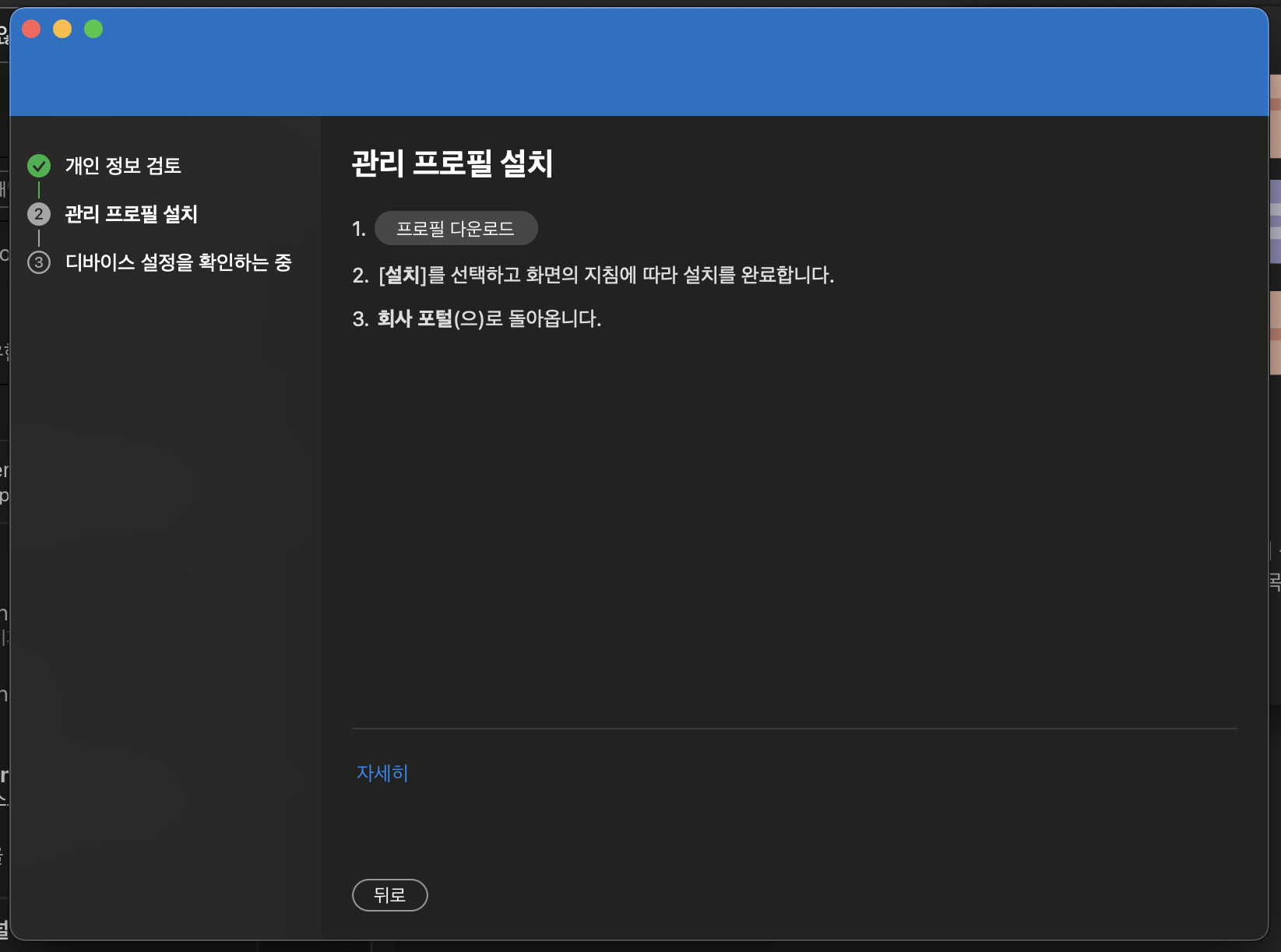
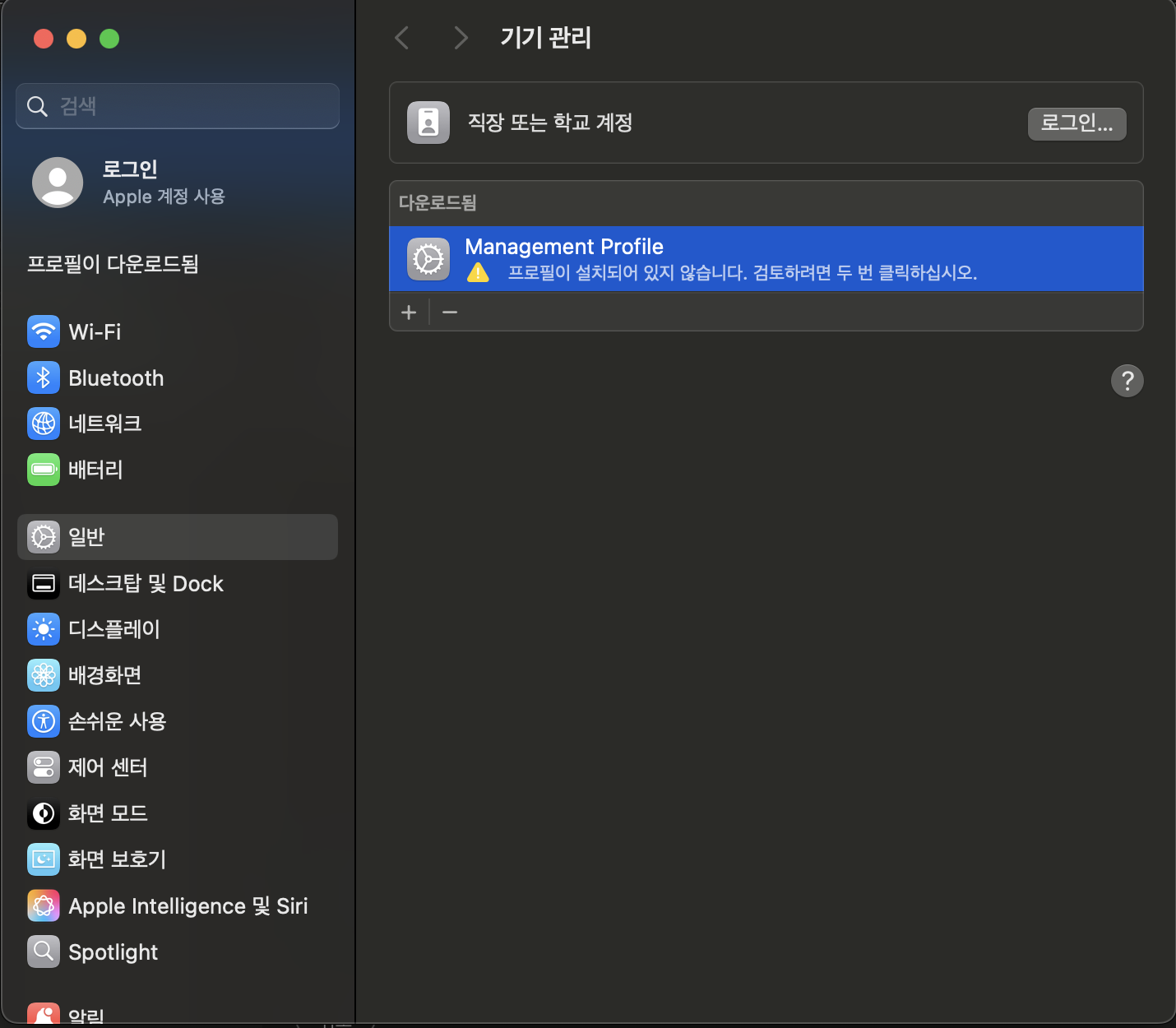
프로필 다운로드가 완료되면 설정의 기기 관리 화면에서 Management Profile을 두 번 눌러 설치합니다.

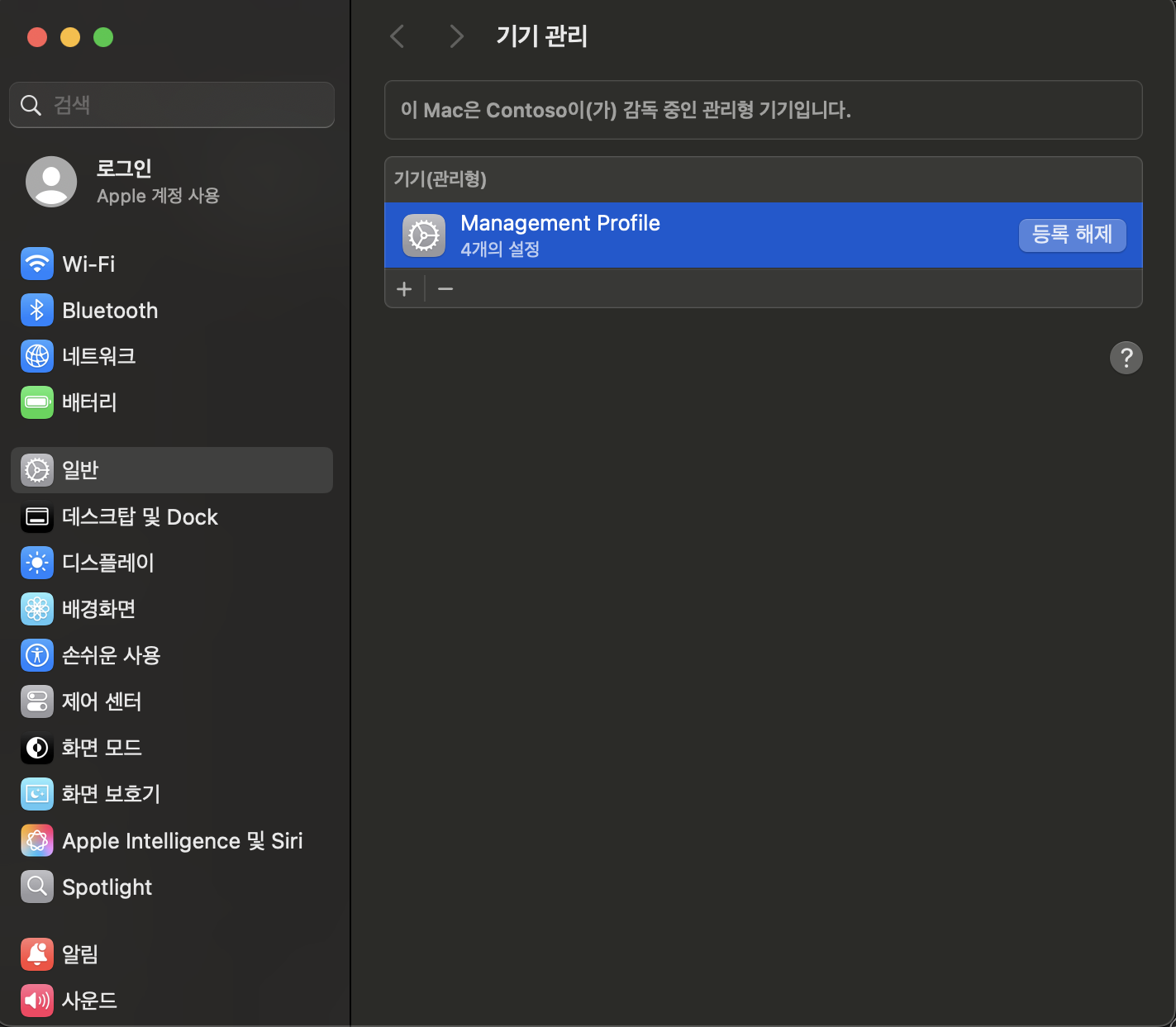
프로필 설치가 완료되면 아래 화면처럼 보입니다.
회사 포털로 돌아와서 화면을 확인하면 디바이스가 등록된 것을 확인할 수 있습니다.
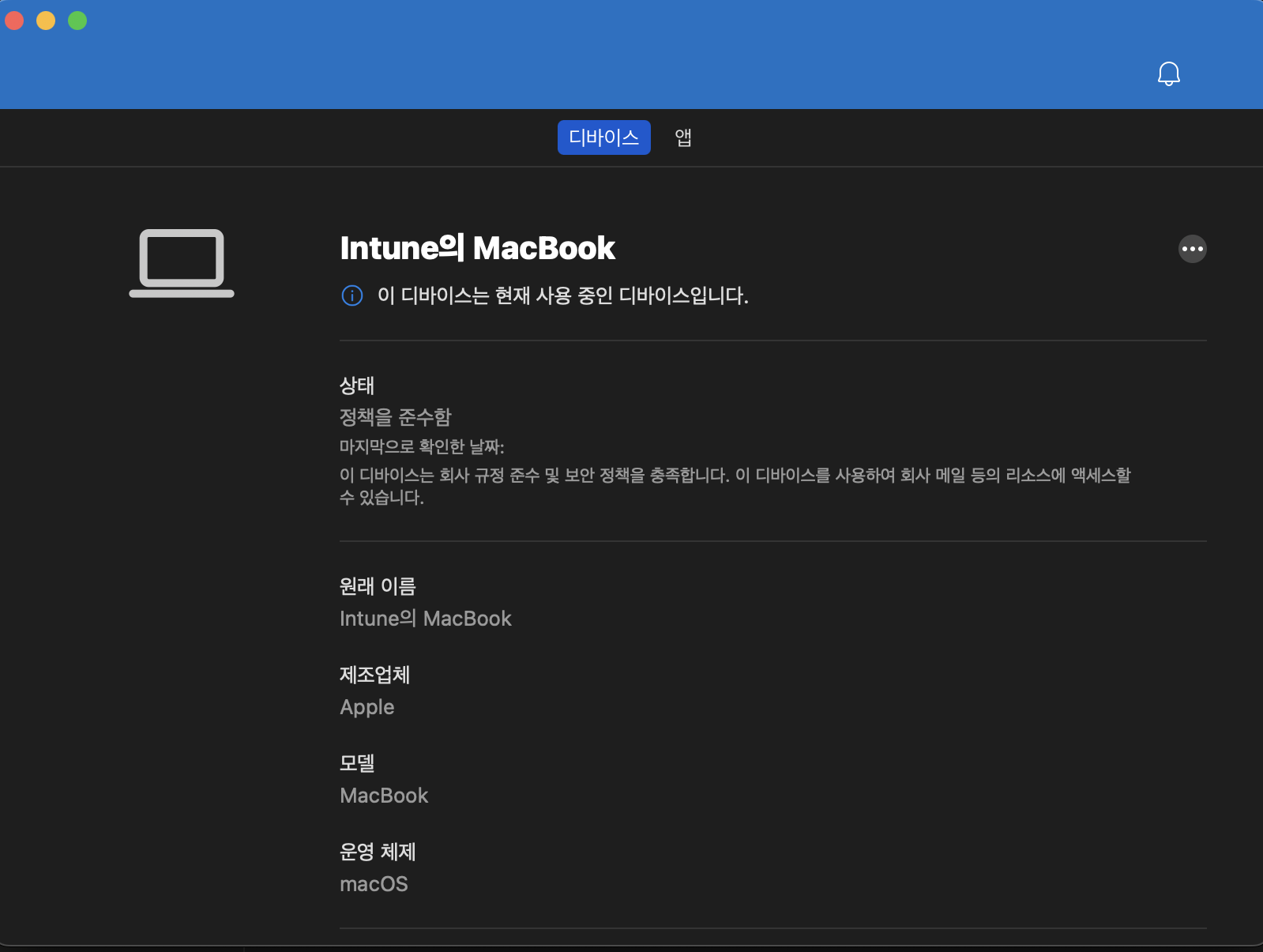
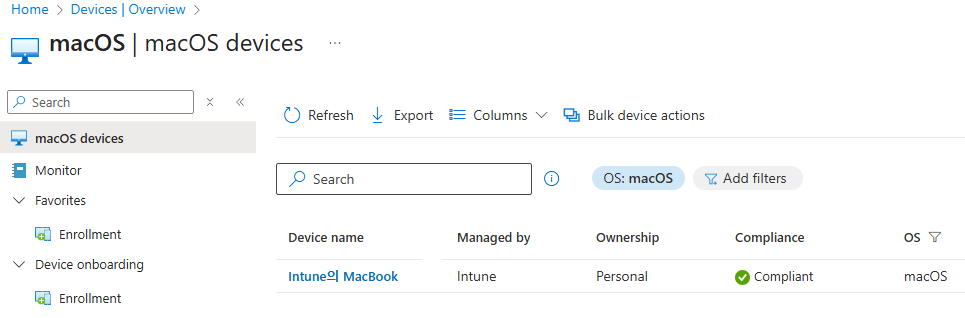
Intune > Devices > macOS devices로 가보면 기기가 정상적으로 등록되어 있는 것을 확인할 수 있습니다.
참고문서
본 글의 내용은 공식 문서, 실제 테스트 경험, 그리고 작성자의 개인적인 해석을 바탕으로 작성되었습니다.
환경이나 정책 그리고 시점에 따라 다르게 적용될 수 있으므로 참고용으로 활용해 주세요.
'Microsoft 365 > Intune' 카테고리의 다른 글
| Intune에 등록된 Windows10/11 기기에 Chrome 확장 프로그램 설치 (0) | 2026.01.11 |
|---|