이번 포스팅에서는 Intune device configuration 정책으로 Intune에 등록된 기기에 Chrome 브라우저 확장 브로그램을 강제 설치하는 방법을 다룹니다.
설정 방법
먼저, Intune 포털에서 Devices > WIndows > Manage devices > Configuration 으로 이동 후 새 정책을 생성합니다.
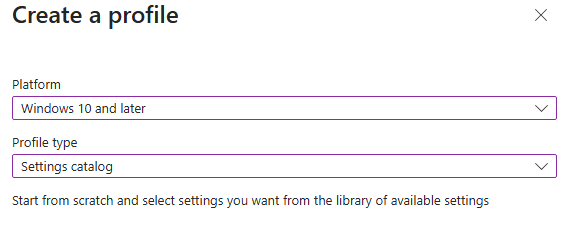
플랫폼은 Windows 10 and later, 프로파일 유형은 Settings catalog를 선택하고 Create 버튼을 누릅니다.
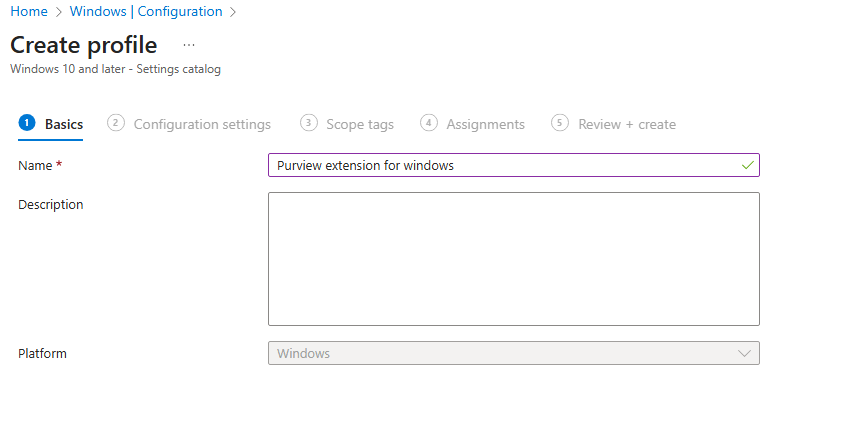
알맞는 이름으로 설정하고 넘어갑니다.
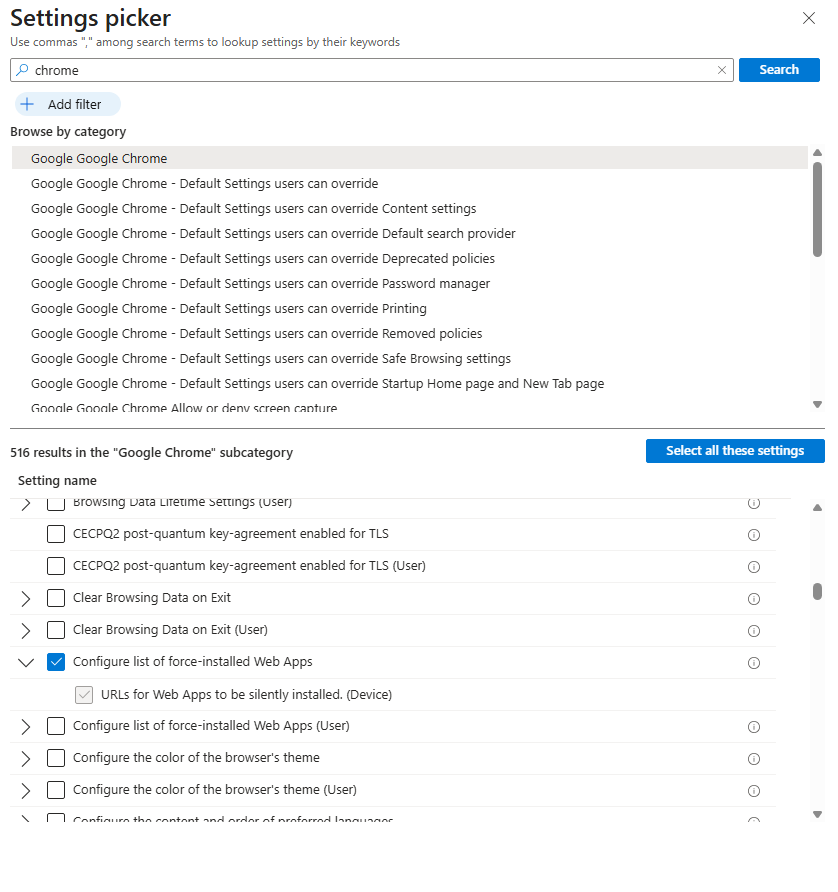
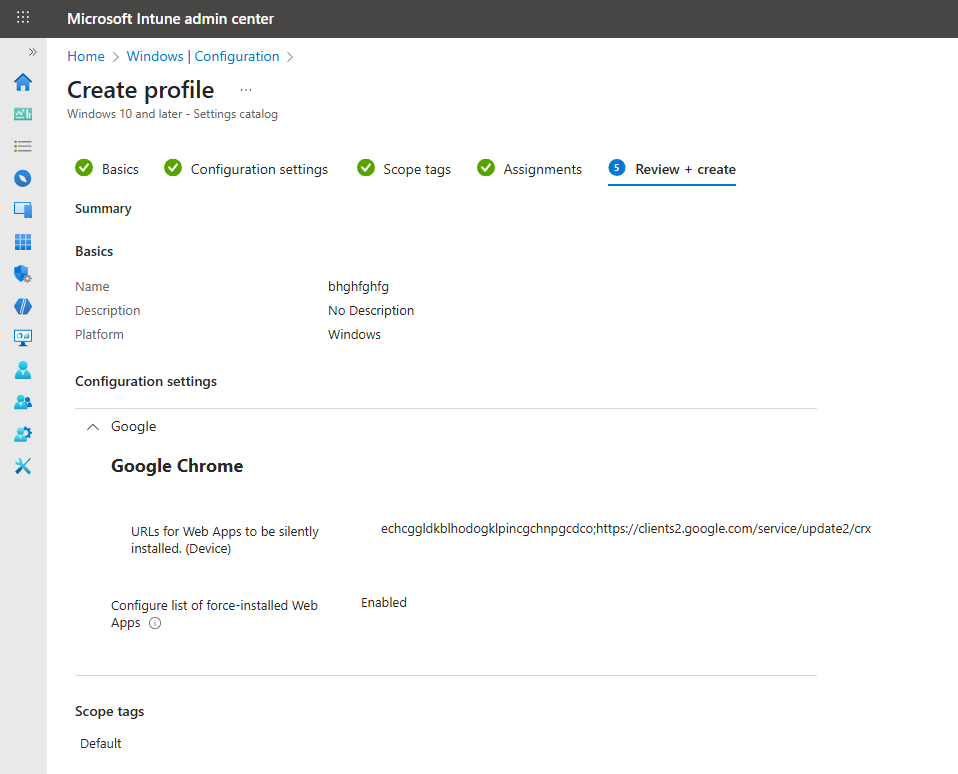
Configuration settings 단계에서는 'Google Google Chrome' 카테고리를 선택 후 Configure list of force-installed Web Apps 또는 Configure list of force-installed Web Apps (User)를 선택해서 추가해 줍니다.
(User)가 붙은 Setting은 사용자별로 적용이 됩니다.
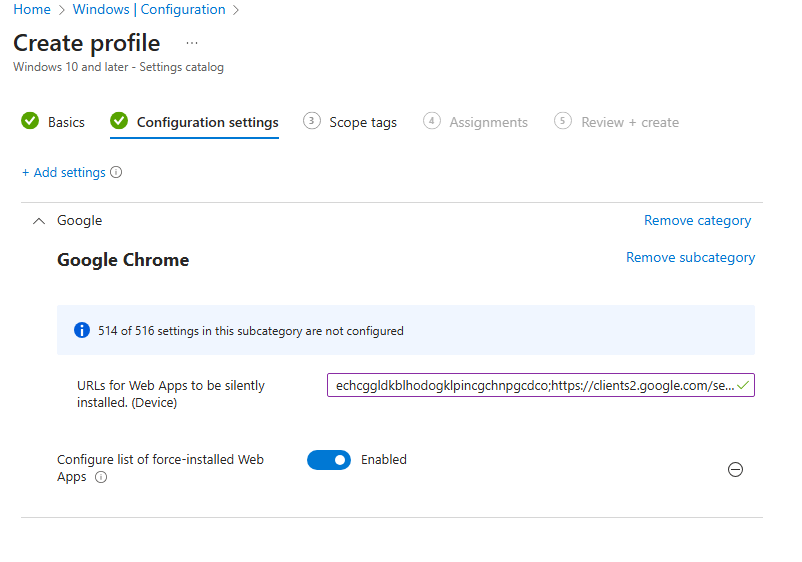
Setting 추가 후 비어있는 입력칸에는 확장 ID와 업데이트 URL을 세미콜론으로 구분하여 입력합니다.
Microsoft Purview Extension을 강제 설치하려는 경우, 문자열은 다음과 같습니다.
- echcggldkblhodogklpincgchnpgcdco;https://clients2.google.com/service/update2/crx
마지막으로 범위를 지정하고 정책을 생성/배포합니다.
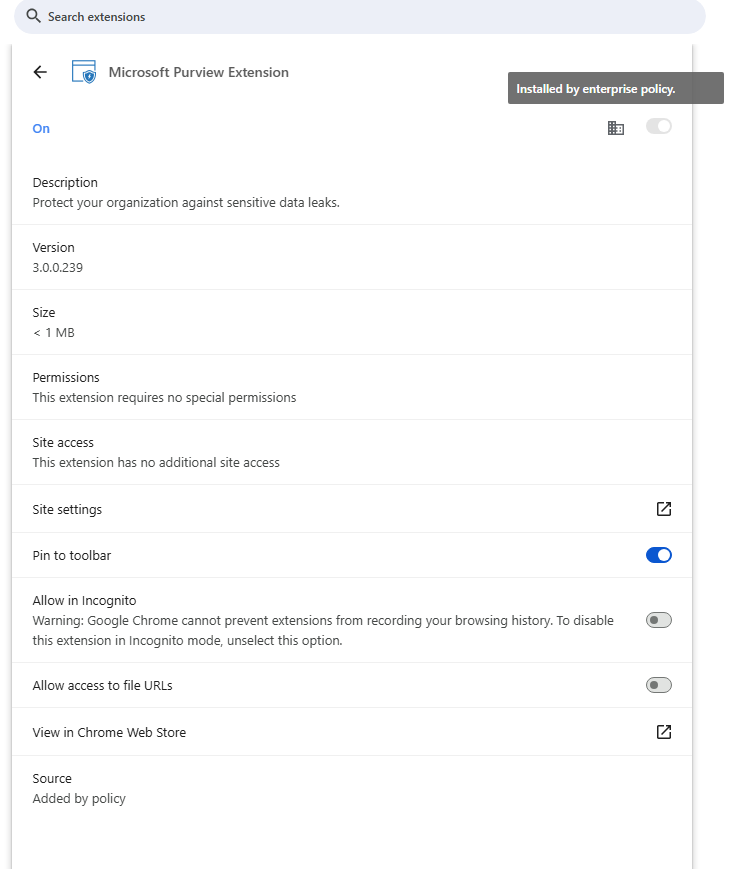
Intune에 등록된 Windows 기기에서 정책이 동기화된 후 Chrome 확장 프로그램을 확인해 보면 기업 정책에 의해 설치되었다는 표시와 함께 삭제가 불가능한 상태로 확장 프로그램이 설치되어 있는 것을 확인할 수 있습니다.
참고문서
본 글의 내용은 공식 문서, 실제 테스트 경험, 그리고 작성자의 개인적인 해석을 바탕으로 작성되었습니다.
환경이나 정책 그리고 시점에 따라 다르게 적용될 수 있으므로 참고용으로 활용해 주세요.
'Microsoft 365 > Intune' 카테고리의 다른 글
| Intune 회사 포털(Company Portal)을 통한 macOS 기기 등록 방법 (0) | 2026.01.01 |
|---|